
Surveillance de dossier
Déposez un fichier dont le nom contient le numéro de fax, par exemple 0471123456_Facture.pdf – Fritten&Fax l’envoie et classe le résultat (Pro).
Fritten&Fax pour Mac
Faxer depuis n’importe quel programme, recevoir les fax en PDF, les rechercher et les transférer – via votre FRITZ!Box (CAPI) ou un numéro SIP. Les mêmes éditions, les mêmes prix et la même clé de licence que sous Windows, sans cloud et sans abonnement.
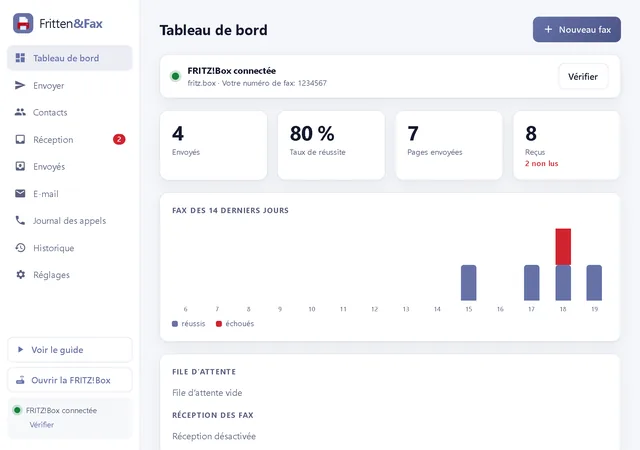
Envoyer
Depuis Pages, depuis Aperçu ou en PDF depuis votre boîte de réception : Fritten&Fax transforme chaque document en un fax propre – avec page de garde, nouvelle tentative et rapport d’envoi.
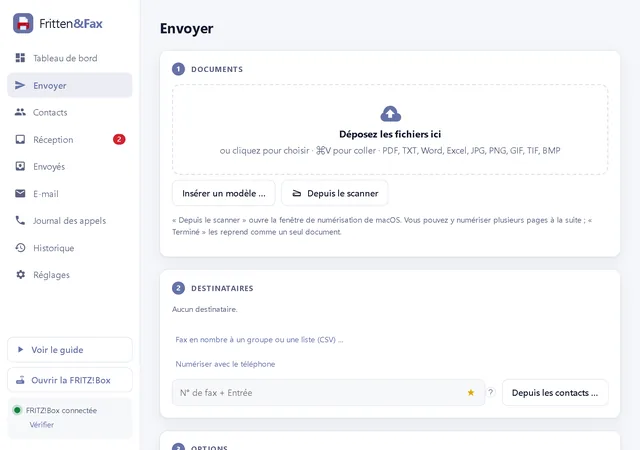
Glissez les fichiers dans la fenêtre ou collez-les avec ⌘V, choisissez le destinataire, envoyez. Fritten&Fax convertit PDF, images et documents Office en pages de fax et les envoie l’un après l’autre depuis la file d’attente.
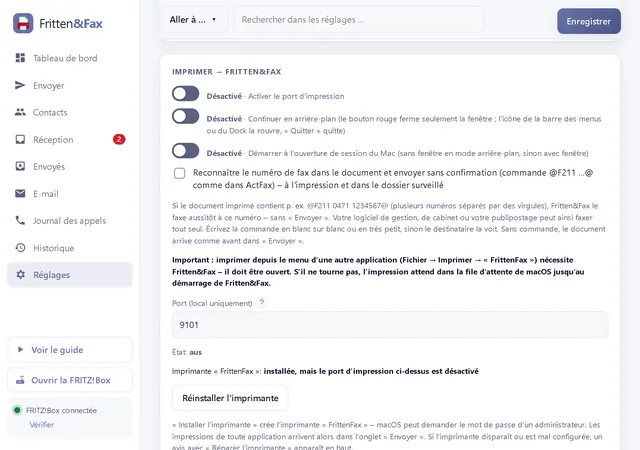
Fritten&Fax installe une imprimante dans macOS. Ce que vous y imprimez via « Fichier › Imprimer » apparaît comme fax dans l’envoi – depuis tout programme capable d’imprimer.
Recevoir
Avec Pro, Fritten&Fax reçoit lui-même les fax, via CAPI ou SIP. Chaque fax est enregistré en PDF sur votre Mac et devient consultable par recherche. Dans Free, vous voyez les fax que votre FRITZ!Box a reçus elle-même.
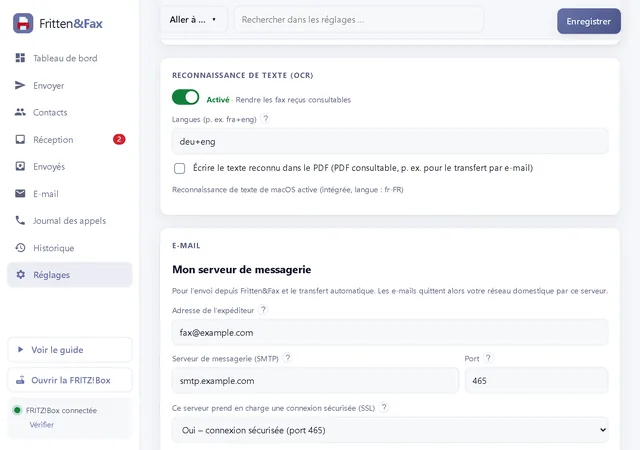
Fritten&Fax s’enregistre comme télécopieur auprès de votre FRITZ!Box ou de votre opérateur SIP et prend les fax destinés au numéro choisi. La reconnaissance de texte intégrée à macOS rend chaque fax reçu consultable par recherche – sans logiciel supplémentaire.
Déposez un fichier dont le nom contient le numéro de fax, par exemple 0471123456_Facture.pdf – Fritten&Fax l’envoie et classe le résultat (Pro).
Le bouton rouge ne ferme que la fenêtre, la réception continue. Un petit télécopieur dans la barre des menus ou l’icône du Dock ramène la fenêtre ; si vous le souhaitez, Fritten&Fax démarre à l’ouverture de session sur le Mac (Pro).
Envoyez fax et documents par e-mail – via votre propre serveur de messagerie ou comme brouillon dans Apple Mail, avec la pièce jointe et votre signature.
Business
Il n’existe pas de serveur de terminaux sur Mac. À la place, un Mac reçoit les fax pour tous et les répartit dans des boîtes ; les autres Mac y accèdent par un dossier partagé. Chaque poste peut envoyer lui-même.
« Configurer ce Mac comme centrale de fax » crée le service de réception. Il fonctionne comme service de macOS, démarre avec l’ordinateur – même si personne n’a ouvert de session – et redémarre de lui-même après une erreur.
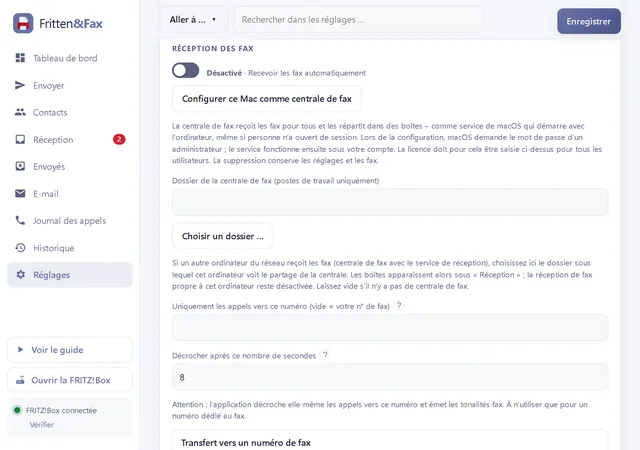
Le service répartit selon le numéro appelé dans des dossiers – par exemple Achats et Comptabilité. Chaque fax a un état : nouveau, pris en charge par …, traité.
Sur chaque autre Mac, connectez le dossier partagé de la centrale de fax et choisissez dans Fritten&Fax le « dossier de la centrale de fax » – les boîtes apparaissent sous « Réception ».
Saisissez la clé une fois pour tous les utilisateurs du Mac. Fritten&Fax compte les utilisateurs des 30 derniers jours ; si la licence est dépassée, un avis s’affiche – jamais de blocage.
Données techniques
| Système d’exploitation | macOS 11 ou plus récent ; une image disque (.dmg) pour les Mac avec puce Apple et une pour les Mac avec processeur Intel |
|---|---|
| Voies d’envoi | FRITZ!Box via CAPI over TCP (port 5031, à activer avec #96*3*) ou SIP – avec la FRITZ!Box comme téléphone IP ou directement chez l’opérateur |
| Protocole de fax | T.30 logiciel, V.17, V.29 et V.27ter à 14 400, 9 600 et 4 800 bit/s, correction d’erreurs ECM |
| Résolution | Fine 204 × 196 dpi (par défaut) ou normale 204 × 98 dpi, A4, noir et blanc |
| Formats de fichier | PDF, TXT, JPG, PNG, GIF, TIF, BMP ; Word et Excel avec LibreOffice ; depuis tout programme via l’imprimante |
| Reconnaissance de texte | Reconnaissance de texte intégrée à macOS |
| Votre propre serveur de messagerie (SMTP avec STARTTLS ou SSL) ou brouillon dans Apple Mail | |
| Langues | Interface, page de garde et rapport d’envoi en allemand, anglais, français et espagnol |
| Licence | La même clé que sous Windows : signature numérique, vérifiée hors ligne, sans activation et sans lien avec le matériel |
| Mises à jour | Un avis au plus une fois par jour ; « Mettre à jour maintenant » télécharge la nouvelle image disque, la vérifie par SHA-256 et remplace le programme – uniquement sur votre clic |
Non inclus sur Mac : VPN vers la FRITZ!Box, macros, service d’impression et mode serveur de terminaux. La numérisation depuis un scanner (via macOS) et le manuel illustré intégré au programme sont inclus.
Installation
Téléchargez l’image disque (.dmg) de l’édition souhaitée pour votre Mac, ouvrez-la et glissez « Fritten&Fax » dans le dossier « Applications ».
Un assistant demande CAPI ou SIP, votre numéro de fax et l’identifiant d’expéditeur – et vérifie la connexion.
Un fax de test vers votre propre numéro confirme que tout fonctionne. En option, installez l’imprimante « FrittenFax ».
Questions sur le Mac
Oui. La clé est la même ; Pro vaut pour un utilisateur sur ses ordinateurs et ses téléphones, Business pour le nombre d’utilisateurs sous licence.
Menu Pomme › « À propos de ce Mac » : si « Puce » est indiqué, prenez l’image pour puce Apple ; si « Processeur » avec Intel est indiqué, celle pour Intel.
La première fois, macOS demande si Fritten&Fax peut accéder au réseau local, à des dossiers ou à la mémoire de fax de la FRITZ!Box. Sans « Autoriser », le programme n’atteint pas la FRITZ!Box ou les fichiers.
Non. Pour plusieurs postes, Business configure un Mac comme centrale de fax ; les autres Mac lisent les boîtes par un dossier partagé.
Sur votre clic : Fritten&Fax signale une nouvelle version, et « Mettre à jour maintenant » télécharge l’image disque, la vérifie et remplace le programme. S’il se trouve dans un dossier que vous ne pouvez pas modifier, téléchargez l’image disque et glissez vous-même le programme dans le dossier « Applications ». Données et réglages sont conservés.
Free est gratuit pour toujours. Testez Pro et Business pendant 30 jours avec une clé d’essai.