
Ordner-Überwachung
Datei mit der Faxnummer im Namen ablegen, etwa 0471123456_Rechnung.pdf – Fritten&Fax faxt sie und legt das Ergebnis ab (Pro).
Fritten&Fax für Mac
Aus jedem Programm faxen, Faxe als PDF empfangen, durchsuchen und weiterleiten – über Ihre FRITZ!Box (CAPI) oder eine SIP-Nummer. Dieselben Ausgaben, dieselben Preise und derselbe Lizenzschlüssel wie unter Windows, ohne Cloud und ohne Abo.
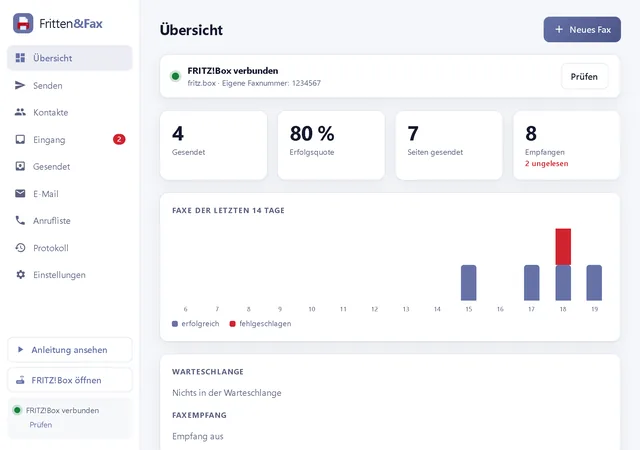
Senden
Ob aus Pages, aus der Vorschau oder als PDF aus dem Posteingang: Fritten&Fax macht aus jedem Dokument ein sauberes Fax – mit Deckblatt, Wiederholung und Sendebericht.
Dateien in das Fenster ziehen oder mit ⌘V einfügen, Empfänger wählen, senden. Fritten&Fax wandelt PDF, Bilder und Office-Dokumente in Faxseiten um und schickt sie nacheinander aus der Warteschlange.
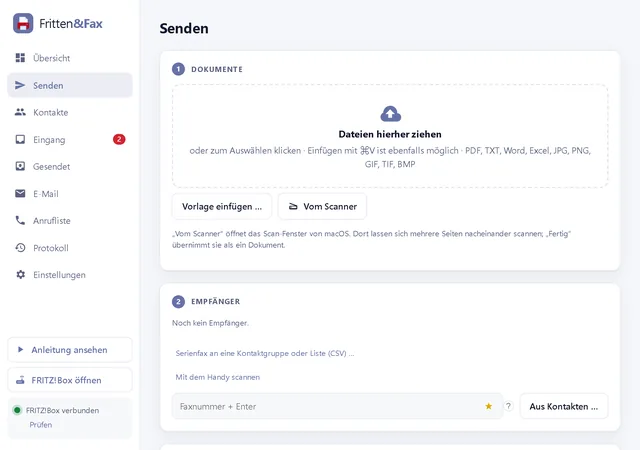
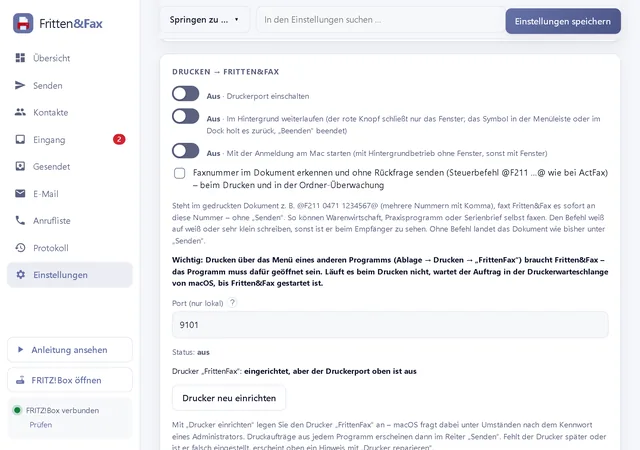
Fritten&Fax richtet in macOS einen Drucker ein. Was Sie über „Ablage › Drucken“ dorthin drucken, erscheint als Fax im Versand – aus jedem Programm, das drucken kann.
Empfangen
Mit Pro nimmt Fritten&Fax Faxe selbst an, über CAPI oder SIP. Jedes Fax liegt als PDF auf Ihrem Mac und ist durchsuchbar. In Free sehen Sie die Faxe, die Ihre FRITZ!Box selbst empfangen hat.
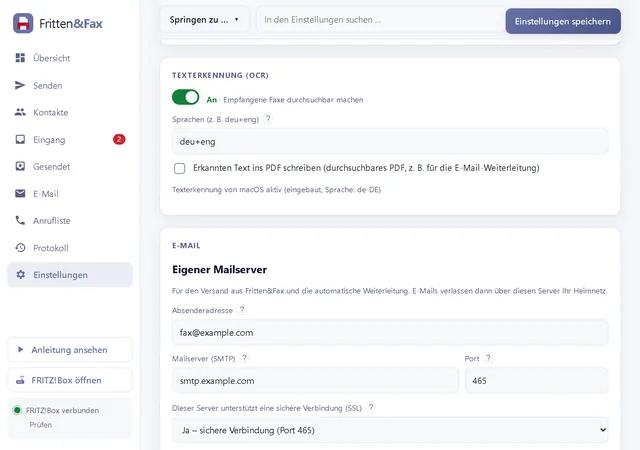
Fritten&Fax meldet sich als Faxgerät an Ihrer FRITZ!Box oder bei Ihrem SIP-Anbieter und nimmt Faxe an die gewählte Nummer an. Die Texterkennung von macOS macht jedes empfangene Fax durchsuchbar – ohne Zusatzprogramm.
Datei mit der Faxnummer im Namen ablegen, etwa 0471123456_Rechnung.pdf – Fritten&Fax faxt sie und legt das Ergebnis ab (Pro).
Der rote Knopf schließt nur das Fenster, der Empfang läuft weiter. Ein kleines Faxgerät in der Menüleiste oder das Symbol im Dock holt das Fenster zurück; auf Wunsch startet Fritten&Fax mit der Anmeldung am Mac (Pro).
Faxe und Dokumente als E-Mail senden – über Ihren eigenen Mailserver oder als Entwurf in Apple Mail, mit Anhang und Ihrer Signatur.
Business
Am Mac gibt es keinen Terminalserver. Stattdessen nimmt ein Mac die Faxe für alle an und verteilt sie in Postfächer; die anderen Macs greifen über eine Freigabe darauf zu. Senden kann jeder Arbeitsplatz selbst.
„Diesen Mac als Faxzentrale einrichten“ legt den Empfangsdienst an. Er läuft als Dienst von macOS, startet beim Hochfahren – auch wenn niemand angemeldet ist – und nach einem Fehler von selbst neu.
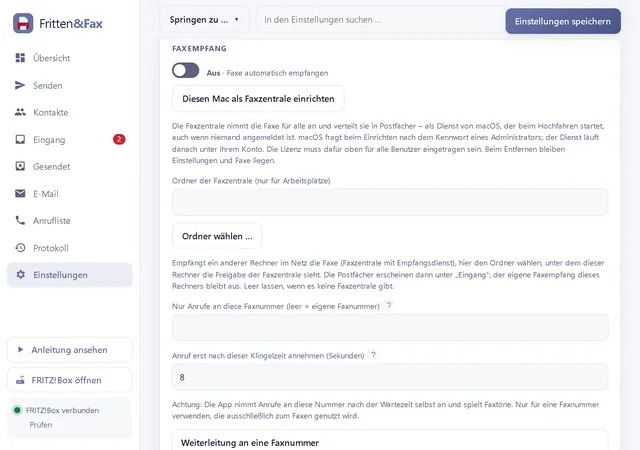
Der Dienst verteilt nach der angerufenen Nummer in Ordner – etwa Einkauf und Buchhaltung. Jedes Fax hat einen Stand: neu, übernommen von …, erledigt.
Auf jedem weiteren Mac die Freigabe der Faxzentrale verbinden und in Fritten&Fax den „Ordner der Faxzentrale“ wählen – die Postfächer erscheinen unter „Eingang“.
Den Schlüssel einmal für alle Benutzer des Macs eintragen. Fritten&Fax zählt die Benutzer der letzten 30 Tage; wird die Lizenz überschritten, gibt es einen Hinweis – nie eine Sperre.
Technische Daten
| Betriebssystem | macOS 11 oder neuer; je ein Abbild (.dmg) für Macs mit Apple-Chip und für Macs mit Intel-Prozessor |
|---|---|
| Versandwege | FRITZ!Box über CAPI over TCP (Port 5031, einschalten mit #96*3*) oder SIP – mit der FRITZ!Box als IP-Telefon oder direkt beim Anbieter |
| Faxprotokoll | T.30 in Software, V.17, V.29 und V.27ter mit 14.400, 9.600 und 4.800 bit/s, Fehlerkorrektur ECM |
| Auflösung | Fein 204 × 196 dpi (Standard) oder normal 204 × 98 dpi, A4, schwarz-weiß |
| Dateiformate | PDF, TXT, JPG, PNG, GIF, TIF, BMP; Word und Excel mit LibreOffice; aus jedem Programm über den Drucker |
| Texterkennung | Eingebaute Texterkennung von macOS |
| Eigener Mailserver (SMTP mit STARTTLS oder SSL) oder Entwurf in Apple Mail | |
| Sprachen | Oberfläche, Deckblatt und Sendebericht in Deutsch, Englisch, Französisch und Spanisch |
| Lizenz | Derselbe Schlüssel wie unter Windows: digitale Signatur, offline geprüft, ohne Aktivierung und ohne Bindung an Hardware |
| Updates | Hinweis höchstens einmal am Tag; „Jetzt aktualisieren“ lädt das neue Abbild, prüft es per SHA-256 und ersetzt das Programm – nur auf Klick |
Am Mac nicht enthalten: VPN zur FRITZ!Box, Makros, Druckdienst und die Betriebsart Terminalserver. Scannen vom Scanner (über macOS) und die bebilderte Anleitung im Programm sind dabei.
Installation
Das Abbild (.dmg) der gewünschten Ausgabe für Ihren Mac herunterladen, öffnen und „Fritten&Fax“ in den Ordner „Programme“ ziehen.
Ein Assistent fragt nach CAPI oder SIP, Ihrer Faxnummer und der Absenderkennung – und prüft die Verbindung.
Ein Testfax an die eigene Nummer bestätigt, dass alles funktioniert. Optional richten Sie den Drucker „FrittenFax“ ein.
Fragen zum Mac
Ja. Der Schlüssel ist derselbe; Pro gilt für einen Benutzer auf seinen Rechnern und Handys, Business für die lizenzierte Zahl von Benutzern.
Apple-Menü › „Über diesen Mac“: Steht dort „Chip“, nehmen Sie das Abbild für Apple-Chip; steht dort „Prozessor“ mit Intel, das für Intel.
macOS fragt beim ersten Mal, ob Fritten&Fax auf das lokale Netzwerk, auf Ordner oder auf den Faxspeicher der FRITZ!Box zugreifen darf. Ohne „Erlauben“ erreicht das Programm die FRITZ!Box bzw. die Dateien nicht.
Nein. Für mehrere Arbeitsplätze richtet Business einen Mac als Faxzentrale ein; die anderen Macs lesen die Postfächer über eine Freigabe.
Auf Klick: Fritten&Fax meldet eine neue Version, „Jetzt aktualisieren“ lädt das Abbild, prüft es und ersetzt das Programm. Liegt es in einem Ordner, den Sie nicht ändern dürfen, laden Sie das Abbild und ziehen das Programm selbst in den Ordner „Programme“. Daten und Einstellungen bleiben.
Free ist dauerhaft kostenlos. Pro und Business testen Sie 30 Tage lang mit einem Probeschlüssel.