
Surveillance de dossier
Déposez un fichier dont le nom contient le numéro de fax, par exemple 0471123456_Facture.pdf – Fritten&Fax le faxe et classe le résultat.
Fritten&Fax pour Windows
Faxer depuis n’importe quel programme, recevoir les fax en PDF, les rechercher et les transférer – via votre FRITZ!Box (CAPI) ou un numéro SIP. Du poste individuel au serveur de terminaux, sans cloud et sans abonnement.

Fritten&Fax Free est aussi disponible dans le Microsoft Store.
Envoyer
Depuis votre gestion commerciale, depuis Word ou en PDF depuis votre messagerie : Fritten&Fax transforme chaque document en un fax impeccable – avec page de garde, nouvelle tentative et rapport d’envoi.
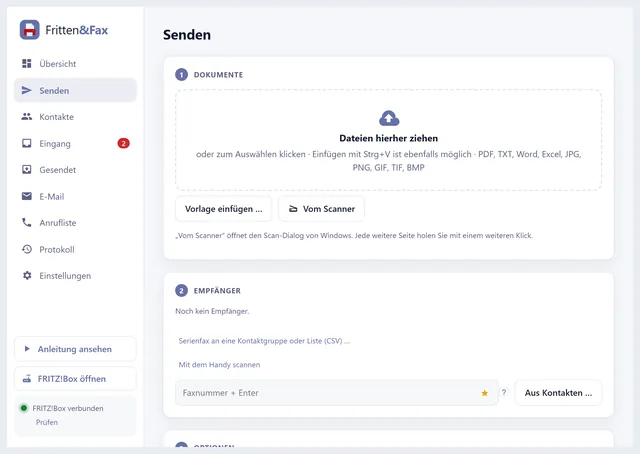
Glissez les fichiers dans la fenêtre, choisissez les destinataires, envoyez. Fritten&Fax convertit PDF, images et documents Office en pages de fax et les envoie l’un après l’autre depuis la file d’attente.
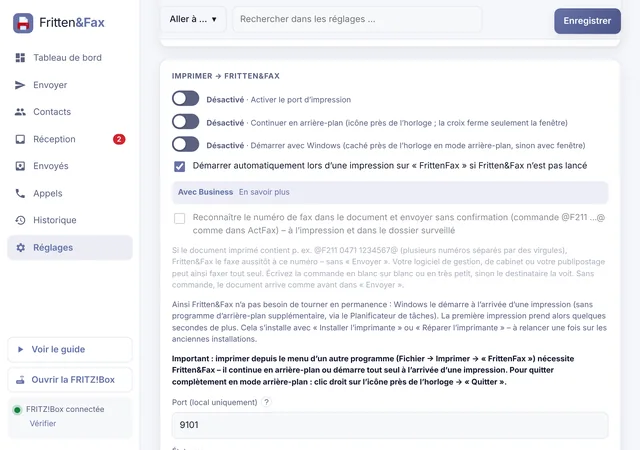
Fritten&Fax installe une imprimante. Ce que vous y imprimez apparaît comme fax à envoyer – depuis toute application capable d’imprimer.
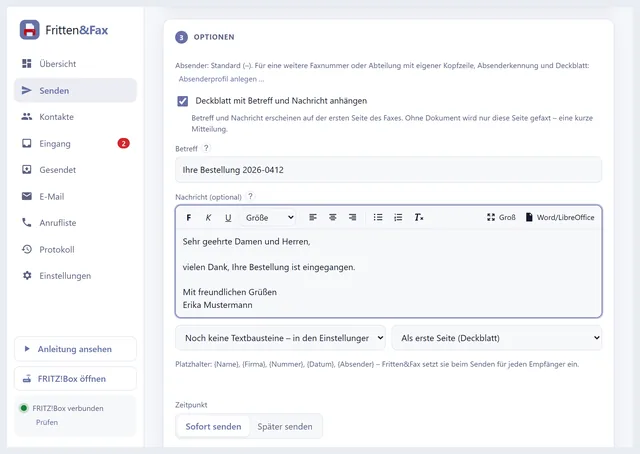
Une page de garde soignée avec logo, coordonnées de l’entreprise, objet et message – ou un simple message sans pièce jointe. Avec Pro, autant de modèles de page de garde et de profils d’expéditeur que vous le souhaitez.
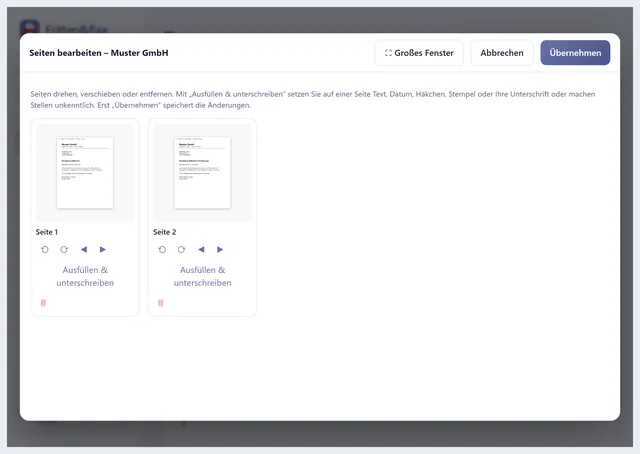
Avant l’envoi, faites pivoter, triez ou supprimez des pages, ajoutez texte, date, coches et tampons, et caviardez réellement des passages – au lieu de simplement les recouvrir.
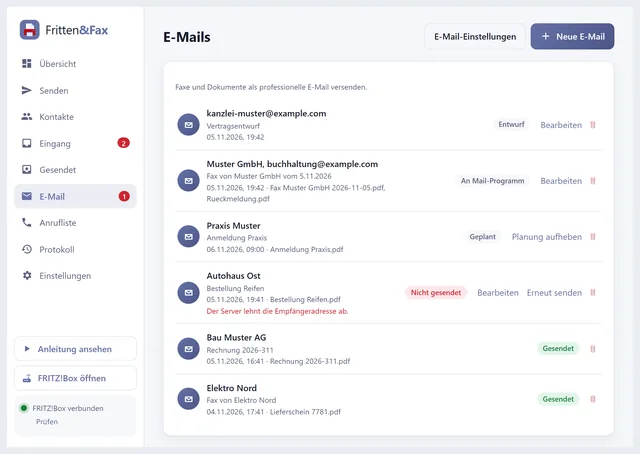
Tous les destinataires n’ont pas de fax : l’onglet « E-mail » envoie fax et documents sous forme d’e-mail soigné – via votre propre serveur de messagerie ou votre logiciel de messagerie. Accessible aussi directement depuis un fax de la réception, depuis « Envoyés » et depuis un document.
Recevoir
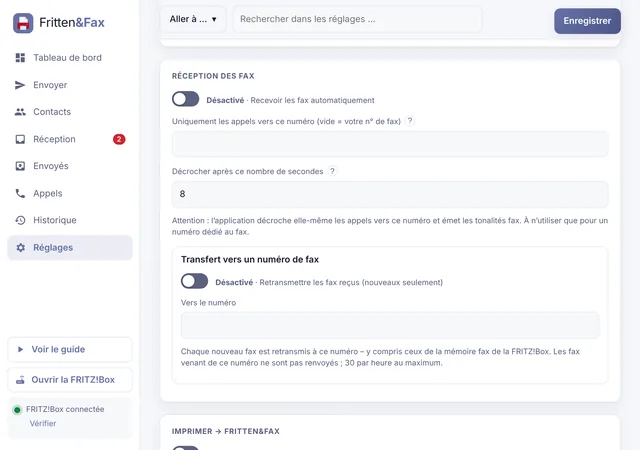
Avec Pro, Fritten&Fax reçoit lui-même les fax, en CAPI ou en SIP. Chaque fax est enregistré en PDF sur votre PC, accessible par la recherche et, si vous le souhaitez, aussitôt dans votre boîte e-mail.
Fritten&Fax s’enregistre comme télécopieur auprès de votre FRITZ!Box ou de votre opérateur SIP et reçoit les fax adressés au numéro choisi. « Tester la réception » vérifie la configuration avec un fax d’essai.
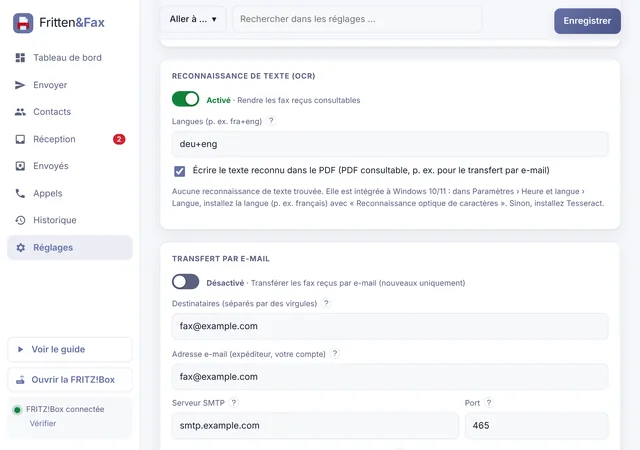
La reconnaissance de texte intégrée à Windows permet de rechercher dans chaque fax reçu. Le PDF reçoit une couche de texte invisible – utile aussi pour votre archivage.
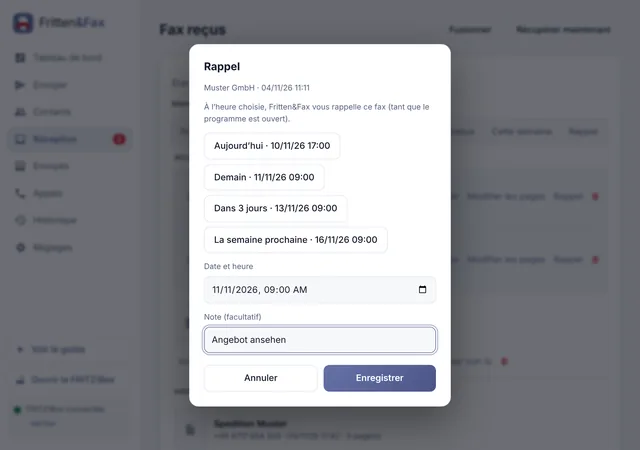
Programmez un rappel pour un fax, répondez directement ou modifiez-le et renvoyez-le. Rien ne se perd au quotidien.
Automatisation
Pro prend en charge la routine : fichiers d’un dossier, e-mails avec pièce jointe ou groupes de contacts entiers deviennent des fax sans intervention.
Déposez un fichier dont le nom contient le numéro de fax, par exemple 0471123456_Facture.pdf – Fritten&Fax le faxe et classe le résultat.
Un e-mail vers une boîte dédiée, le numéro de fax dans l’objet, le document en pièce jointe. La réponse indique le résultat.
Vers un groupe de contacts ou une liste CSV, avec des champs variables pour le nom et la formule d’appel.
Après chaque fax, un rapport en PDF – dès Free, dans le dossier par défaut. Avec Pro, dans le dossier de votre choix ou directement sur l’imprimante, et les fax envoyés classés en PDF.
Vos propres scénarios avec AutoHotkey v2, par contact ou pour tous – désactivés par défaut.
Faxez depuis le navigateur d’un autre appareil du réseau local et consultez les fax reçus – protégée par mot de passe, désactivée par défaut.
Avec le fichier WireGuard de votre FRITZ!Box, le PC se connecte au bureau en déplacement – sous forme de service Windows dédié.
Transférez automatiquement les fax reçus par e-mail ou vers un autre numéro de fax.
PC et mobile
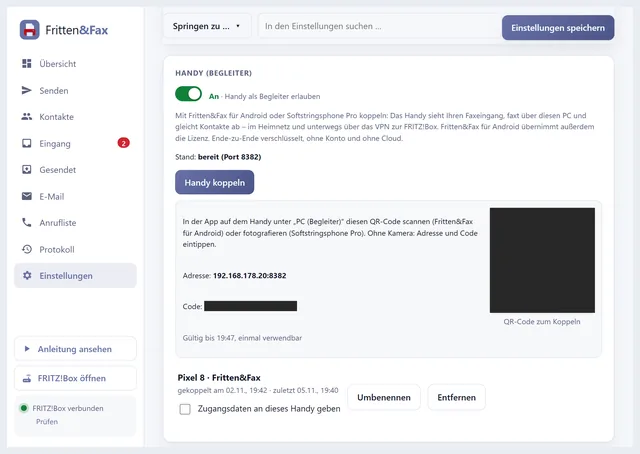
Associez une fois Fritten&Fax pour Android ou Softstringsphone Pro par code QR. Avec Pro, le mobile faxe via le PC, voit les fax reçus par celui-ci, synchronise le carnet d’adresses et numérise des documents directement dans le brouillon du PC.
Sur le PC, choisissez « Associer un téléphone », scannez le code QR avec le mobile – c’est fait. Sans appareil photo, saisissez l’adresse et le code. La connexion est chiffrée de bout en bout et passe directement entre vos appareils.
Business
Business fonctionne en tant que service sur le serveur, même sans utilisateur connecté. Il répartit les fax entre les services, intègre les serveurs de terminaux et communique avec vos logiciels métier.
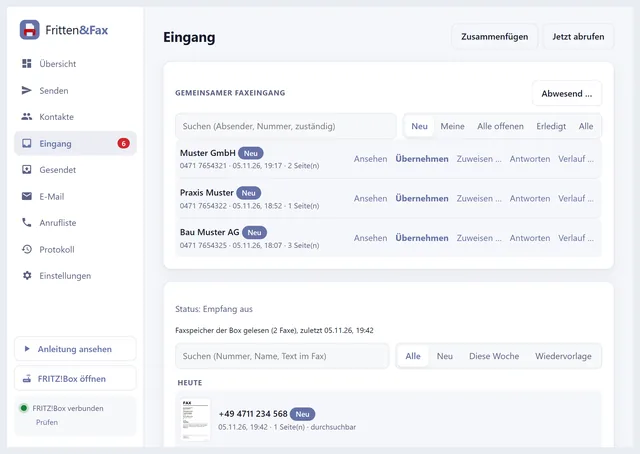
Chaque fax a un statut : nouveau, pris en charge par…, traité. Attribuez, annotez, tenez compte des absences – et recevez un rappel pour les fax en retard, y compris par e-mail.
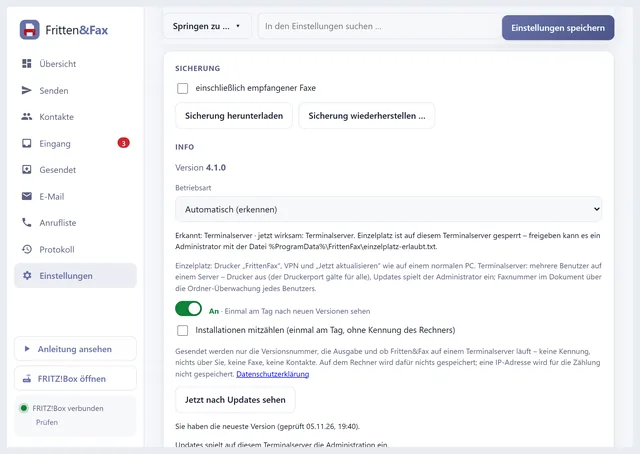
Sur un serveur de terminaux, un programme distinct tourne pour chaque utilisateur et chaque session. Des réglages communs fixent pour tous les valeurs par défaut et les champs verrouillés – par exemple l’en-tête « Entreprise – Nom ».
Un service Windows reçoit les fax sans utilisateur connecté et les répartit selon le numéro appelé vers des dossiers, des adresses e-mail ou des imprimantes. En cas d’erreur, il retente la remise pendant 24 heures au maximum. L’impression est suivie : si une imprimante n’imprime pas, vous êtes prévenu – et aucun ancien fax ne sort de l’imprimante des jours plus tard.
Envoyez des fax depuis votre propre logiciel et recevez des événements – en local sur le serveur, avec clé et webhooks signés.
Déclenchez des fax par fichier de tâches, ligne de commande ou champs de données dans le document – pour les logiciels métier sans interface.
Fritten&Fax compte les utilisateurs des 30 derniers jours. Si la licence est dépassée, un avertissement s’affiche – jamais de blocage.
Caractéristiques techniques
| Système d’exploitation | Windows 10 et 11 (64 bits) ; Windows Server avec hôte de session Bureau à distance (Business) |
|---|---|
| Modes d’envoi | FRITZ!Box en CAPI over TCP (port 5031, activation avec #96*3*) ou SIP – avec la FRITZ!Box comme téléphone IP ou directement via l’opérateur |
| Protocole de fax | T.30 logiciel, V.17, V.29 et V.27ter à 14 400, 9 600 et 4 800 bit/s, correction d’erreurs ECM |
| SIP | UDP, TCP ou TLS (avec vérification du certificat), authentification Digest, G.711 loi A et loi µ, T.38 sur UDPTL, SRTP en option ; modèles pour FRITZ!Box, sipgate, easybell et Telekom |
| Résolution | Fine 204 × 196 dpi (par défaut) ou normale 204 × 98 dpi, A4, noir et blanc |
| Formats de fichier | PDF, TXT, Word, Excel (avec Word/Excel ou LibreOffice), JPG, PNG, GIF, TIF, BMP ; depuis n’importe quel programme via l’imprimante |
| Reconnaissance de texte | Reconnaissance de texte intégrée à Windows |
| Transfert par SMTP (STARTTLS ou SSL), e-mail vers fax par IMAP (SSL ou STARTTLS) | |
| Langues | Interface, page de garde, rapport d’envoi, guide et programme d’installation en allemand, anglais, français et espagnol |
| Guide | Guide illustré de 39 chapitres directement dans le programme |
| Licence | Clé avec signature numérique, vérifiée hors ligne, sans activation ni liaison au matériel |
| Mises à jour | Avis au plus une fois par jour, installation uniquement après un clic, vérification par SHA-256 |
Installation
Téléchargez et exécutez le programme d’installation de l’édition souhaitée. Il installe lui-même le runtime WebView2 de Microsoft si nécessaire.
Un assistant demande CAPI ou SIP, votre numéro de fax et l’identifiant de l’expéditeur – et vérifie la connexion.
Un fax de test vers votre propre numéro confirme que tout fonctionne. En option, installez l’imprimante « FrittenFax ».
Questions sur Windows
Non. Fritten&Fax communique directement avec la FRITZ!Box en CAPI over TCP. Pour SIP, CAPI n’est pas du tout nécessaire.
En CAPI, uniquement avec une FRITZ!Box. Avec d’autres routeurs, vous faxez en SIP – directement via votre opérateur téléphonique.
Les envois se font l’un après l’autre sur une ligne. Le service de réception de Business peut recevoir sur plusieurs canaux simultanément.
Non. Le fax T.30 est en noir et blanc ; Fritten&Fax optimise photos et textes pour une transmission bien lisible.
Rien. Chaque programme d’installation s’installe par-dessus le précédent ; fax, contacts et réglages sont conservés.
Free est gratuit sans limite de durée. Essayez Pro et Business pendant 30 jours avec une clé d’essai.