
Ordner-Überwachung
Datei mit der Faxnummer im Namen ablegen, etwa 0471123456_Rechnung.pdf – Fritten&Fax faxt sie und legt das Ergebnis ab.
Fritten&Fax für Windows
Aus jedem Programm faxen, Faxe als PDF empfangen, durchsuchen und weiterleiten – über Ihre FRITZ!Box (CAPI) oder eine SIP-Nummer. Vom Einzelplatz bis zum Terminalserver, ohne Cloud und ohne Abo.
Fritten&Fax Free gibt es auch im Microsoft Store.
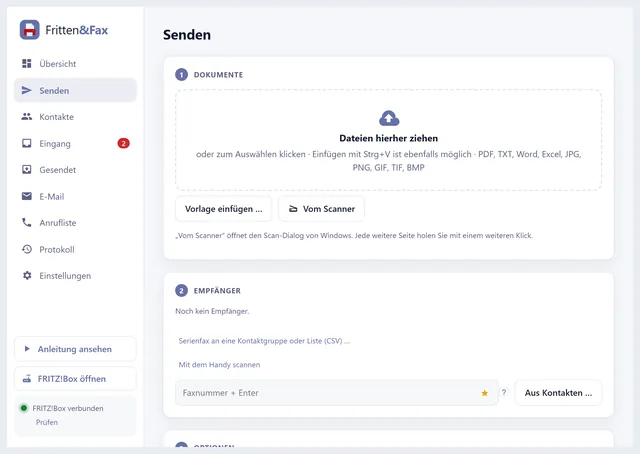
Senden
Ob aus der Warenwirtschaft, aus Word oder als PDF aus dem Posteingang: Fritten&Fax macht aus jedem Dokument ein sauberes Fax – mit Deckblatt, Wiederholung und Sendebericht.
Dateien in das Fenster ziehen, Empfänger wählen, senden. Fritten&Fax wandelt PDF, Bilder und Office-Dokumente in Faxseiten um und schickt sie nacheinander aus der Warteschlange.
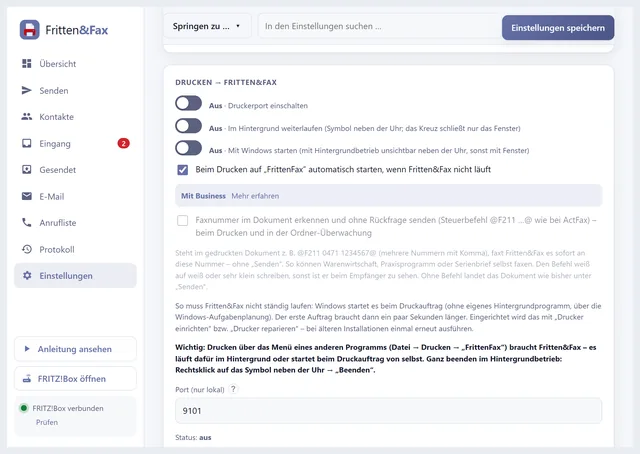
Fritten&Fax richtet einen Drucker ein. Was Sie dorthin drucken, erscheint als Fax im Versand – aus jeder Anwendung, die drucken kann.
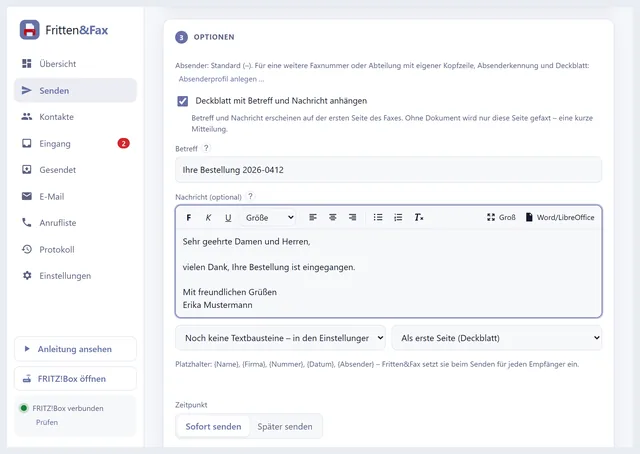
Ein sauberes Deckblatt mit Logo, Firmenblock, Betreff und Nachricht – oder nur eine Mitteilung ohne Anhang. Mit Pro beliebig viele Deckblatt-Vorlagen und Absenderprofile.
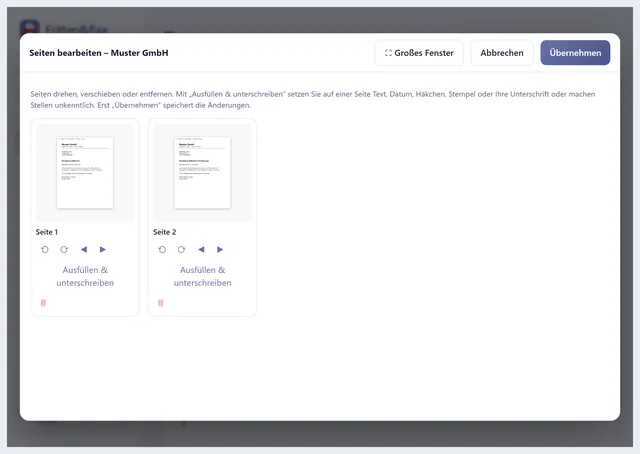
Vor dem Senden Seiten drehen, sortieren oder löschen, Text, Datum, Haken und Stempel setzen und Stellen wirklich schwärzen – nicht nur überdecken.
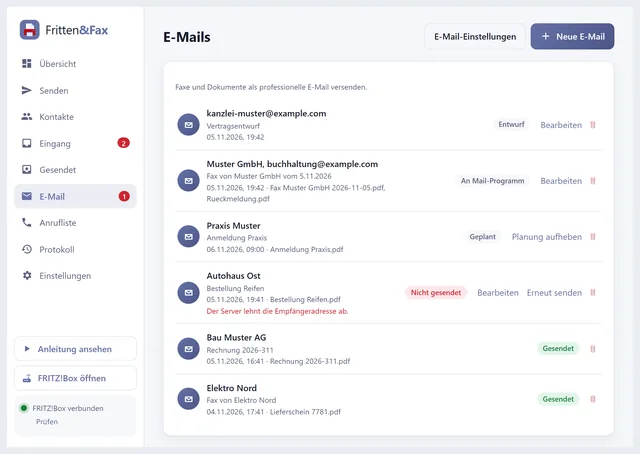
Nicht jeder Empfänger hat ein Faxgerät: Der Reiter „E-Mail“ schickt Faxe und Dokumente als ordentliche E-Mail – über Ihren eigenen Mailserver oder Ihr Mailprogramm. Direkt erreichbar auch von einem Fax im Eingang, unter „Gesendet“ und von einem Dokument.
Empfangen
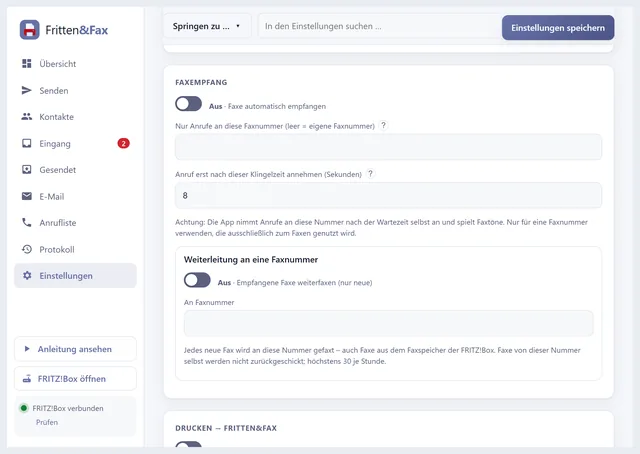
Mit Pro nimmt Fritten&Fax Faxe selbst an, über CAPI oder SIP. Jedes Fax liegt als PDF auf Ihrem PC, ist durchsuchbar und auf Wunsch sofort im E-Mail-Postfach.
Fritten&Fax meldet sich als Faxgerät an Ihrer FRITZ!Box oder bei Ihrem SIP-Anbieter und nimmt Faxe an die gewählte Nummer an. „Empfang testen“ prüft die Einrichtung mit einem Testfax.
Die eingebaute Texterkennung von Windows macht jedes empfangene Fax durchsuchbar. Das PDF bekommt eine unsichtbare Textebene – auch für Ihr Archiv.
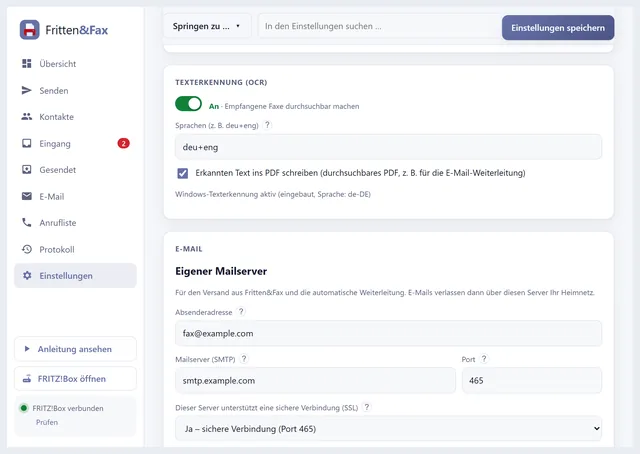
Faxe mit Termin wieder vorlegen lassen, direkt antworten oder bearbeiten und erneut senden. Nichts geht im Alltag verloren.
Automatik
Pro übernimmt die Routine: Dateien aus einem Ordner, E-Mails mit Anhang oder ganze Kontaktgruppen werden ohne Handgriff zum Fax.
Datei mit der Faxnummer im Namen ablegen, etwa 0471123456_Rechnung.pdf – Fritten&Fax faxt sie und legt das Ergebnis ab.
Eine E-Mail an ein eigenes Postfach, Faxnummer im Betreff, Dokument im Anhang. Die Antwort meldet das Ergebnis.
An eine Kontaktgruppe oder eine CSV-Liste mit Platzhaltern für Namen und Anrede.
Nach jedem Fax ein Bericht als PDF – schon in Free im Standardordner. Mit Pro in einen eigenen Ordner oder direkt auf den Drucker, dazu gesendete Faxe als PDF ablegen.
Eigene Abläufe mit AutoHotkey v2, je Kontakt oder allgemein – ab Werk ausgeschaltet.
Aus dem Browser eines anderen Geräts im Heimnetz faxen und Empfangenes ansehen – mit Kennwort, ab Werk aus.
Mit der WireGuard-Datei Ihrer FRITZ!Box verbindet sich der PC unterwegs mit dem Büro – als eigener Windows-Dienst.
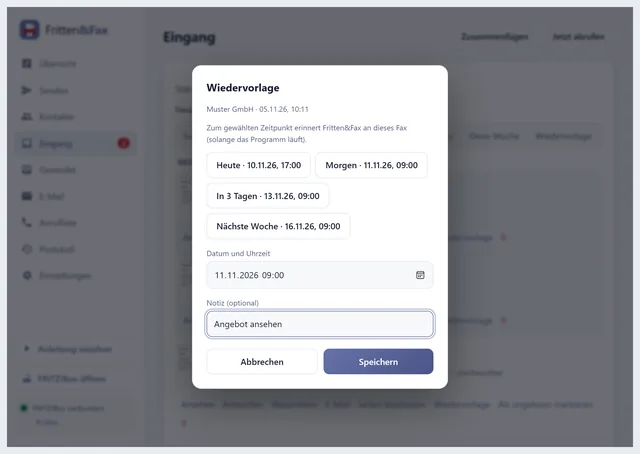
Empfangene Faxe automatisch per E-Mail oder an eine andere Faxnummer weitergeben.
PC und Handy
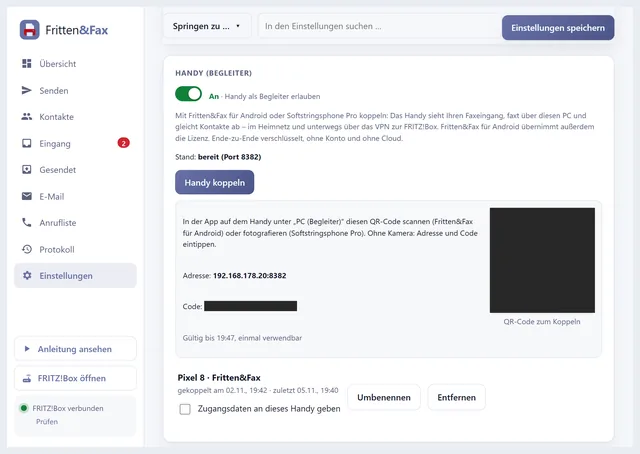
Koppeln Sie Fritten&Fax für Android oder Softstringsphone Pro einmal per QR-Code. Mit Pro faxt das Handy über den PC, sieht dessen Faxeingang, gleicht das Adressbuch ab und scannt Dokumente direkt in den Entwurf am PC.
Am PC „Handy koppeln“ wählen, am Handy den QR-Code scannen – fertig. Ohne Kamera geht es mit Adresse und Code. Die Verbindung ist Ende-zu-Ende verschlüsselt und läuft direkt zwischen Ihren Geräten.
Business
Business läuft als Dienst auf dem Server, auch ohne angemeldeten Benutzer. Es verteilt Faxe auf Abteilungen, bindet Terminalserver ein und spricht mit Ihrer Fachsoftware.
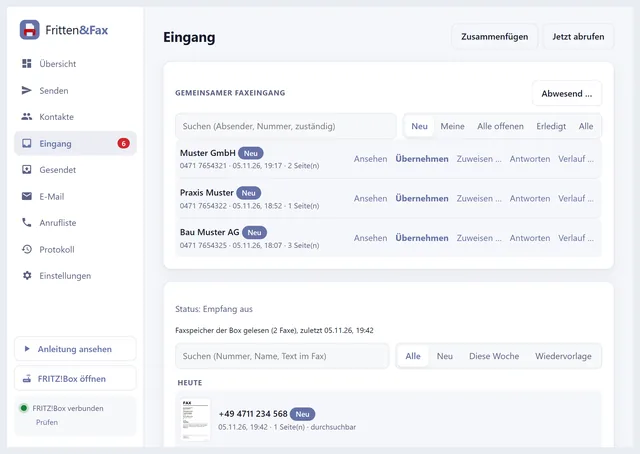
Jedes Fax hat einen Stand: neu, übernommen von …, erledigt. Zuweisen, vermerken, an Abwesenheit denken – und bei überfälligen Faxen erinnern lassen, auch per E-Mail.
Auf einem Terminalserver läuft für jeden Benutzer und jede Sitzung ein eigenes Programm. Vorgaben legen Startwerte und gesperrte Felder für alle fest – etwa die Kopfzeile „Firma – Name“.
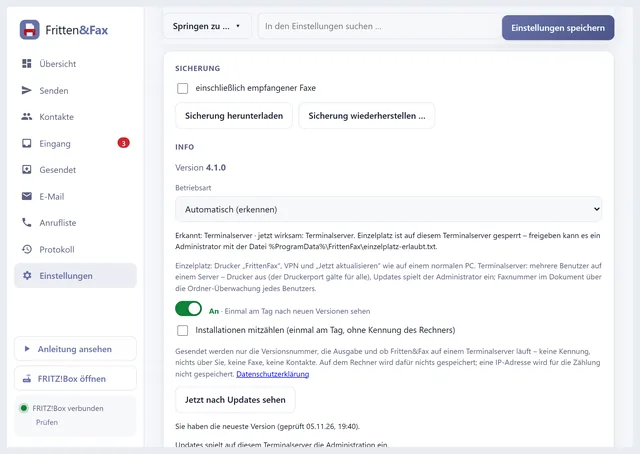
Ein Windows-Dienst nimmt Faxe ohne angemeldeten Benutzer an und verteilt sie nach der angerufenen Nummer an Ordner, E-Mail oder Drucker. Bei Fehlern stellt er bis zu 24 Stunden erneut zu. Gedruckt wird mit Rückmeldung: Druckt ein Drucker nicht, kommt eine Meldung – alte Faxe kommen nie Tage später heraus.
Faxe aus der eigenen Software senden und Ereignisse empfangen – lokal am Server, mit Schlüssel und signierten Webhooks.
Faxe per Auftragsdatei, Kommandozeile oder Datenfeldern im Dokument auslösen – für Fachprogramme ohne Schnittstelle.
Fritten&Fax zählt die Benutzer der letzten 30 Tage. Wird die Lizenz überschritten, gibt es einen Hinweis – nie eine Sperre.
Technische Daten
| Betriebssystem | Windows 10 und 11 (64 Bit); Windows Server mit Remotedesktop-Sitzungshost (Business) |
|---|---|
| Versandwege | FRITZ!Box über CAPI over TCP (Port 5031, einschalten mit #96*3*) oder SIP – mit der FRITZ!Box als IP-Telefon oder direkt beim Anbieter |
| Faxprotokoll | T.30 in Software, V.17, V.29 und V.27ter mit 14.400, 9.600 und 4.800 bit/s, Fehlerkorrektur ECM |
| SIP | UDP, TCP oder TLS (mit Zertifikatsprüfung), Anmeldung per Digest, G.711 A-law und µ-law, T.38 über UDPTL, SRTP optional; Vorlagen für FRITZ!Box, sipgate, easybell und Telekom |
| Auflösung | Fein 204 × 196 dpi (Standard) oder normal 204 × 98 dpi, A4, schwarz-weiß |
| Dateiformate | PDF, TXT, Word, Excel (mit Word/Excel oder LibreOffice), JPG, PNG, GIF, TIF, BMP; aus jedem Programm über den Drucker |
| Texterkennung | Eingebaute Texterkennung von Windows |
| Weiterleitung per SMTP (STARTTLS oder SSL), E-Mail zu Fax per IMAP (SSL oder STARTTLS) | |
| Sprachen | Oberfläche, Deckblatt, Sendebericht, Anleitung und Setup in Deutsch, Englisch, Französisch und Spanisch |
| Anleitung | Bebilderte Anleitung mit 39 Kapiteln direkt im Programm |
| Lizenz | Schlüssel mit digitaler Signatur, offline geprüft, ohne Aktivierung und ohne Bindung an Hardware |
| Updates | Hinweis höchstens einmal am Tag, Installation nur auf Klick, Prüfung per SHA-256 |
Installation
Setup der gewünschten Ausgabe herunterladen und ausführen. Bei Bedarf installiert es die WebView2-Runtime von Microsoft selbst.
Ein Assistent fragt nach CAPI oder SIP, Ihrer Faxnummer und der Absenderkennung – und prüft die Verbindung.
Ein Testfax an die eigene Nummer bestätigt, dass alles funktioniert. Optional richten Sie den Drucker „FrittenFax“ ein.
Fragen zu Windows
Nein. Fritten&Fax spricht CAPI over TCP direkt mit der FRITZ!Box. Für SIP wird CAPI gar nicht benötigt.
Über CAPI nur mit einer FRITZ!Box. Mit anderen Routern faxen Sie über SIP – direkt bei Ihrem Telefonanbieter.
Gesendet wird nacheinander über eine Leitung. Der Empfangsdienst in Business kann auf mehreren Kanälen gleichzeitig annehmen.
Nein. Fax nach T.30 ist schwarz-weiß; Fritten&Fax optimiert Fotos und Text für eine gut lesbare Übertragung.
Nichts. Jedes Setup installiert sich über das andere; Faxe, Kontakte und Einstellungen bleiben.
Free ist dauerhaft kostenlos. Pro und Business testen Sie 30 Tage lang mit einem Probeschlüssel.