
Faxer via la FRITZ!Box
Fritten&Fax pour Android envoie via la CAPI de la box et récupère les nouveaux fax dans sa mémoire fax – aussi en réseau mobile ou sur le Wi-Fi d’un hôtel.
Router VPN · L’application utilitaire gratuite
En déplacement, votre mobile n’atteint pas votre FRITZ!Box – ni la mémoire fax, ni votre numéro fixe, ni le PC du bureau. Router VPN établit un tunnel WireGuard directement vers votre box. Fritten&Fax et Softstringsphone Pro faxent et téléphonent alors en réseau mobile comme à la maison.


Ou télécharger directement l’APK →
À quoi ça sert
Votre FRITZ!Box n’est volontairement pas accessible depuis Internet. Router VPN n’ouvre pas de ports pour autant : il relie le mobile à la box par un tunnel chiffré. Pour la box, le mobile se trouve alors dans le réseau domestique – et tout fonctionne comme sur votre propre Wi-Fi.
Fritten&Fax pour Android envoie via la CAPI de la box et récupère les nouveaux fax dans sa mémoire fax – aussi en réseau mobile ou sur le Wi-Fi d’un hôtel.
Le mobile associé atteint Fritten&Fax sur le PC du bureau : faxer via le PC et voir sa réception de fax. Le PC doit être allumé.
Softstringsphone Pro s’enregistre auprès de la box à travers le tunnel – pour les appels sortants et pour les appels entrants qui sonnent sur le mobile en déplacement.
Si vous le souhaitez, aussi l’interface de la FRITZ!Box, un NAS ou la maison connectée – c’est vous qui choisissez les apps qui utilisent le tunnel.
Fonctionnement
Votre FRITZ!Box crée l’accès elle-même. Router VPN l’importe et, grâce à la fonction VPN d’Android, établit le tunnel WireGuard directement vers la box. Aucun serveur de notre part n’intervient.
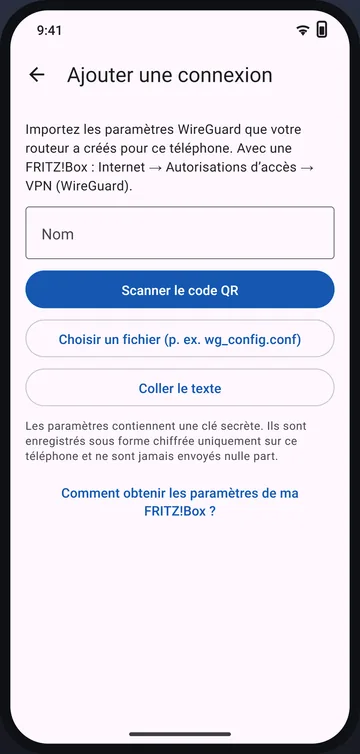
Dans la box, créez un accès pour le mobile sous Internet → Autorisations d’accès → VPN (WireGuard). Dans Router VPN, touchez « Ajouter une connexion » et importez-le par code QR, sous forme de fichier ou de texte.
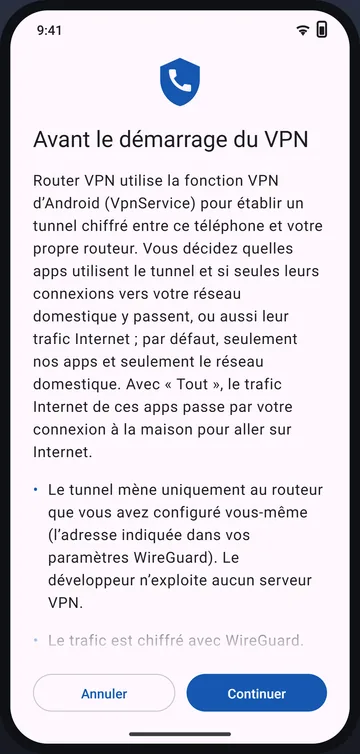
Avant le premier démarrage, l’app explique sur l’écran « Avant le démarrage du VPN » ce que fait le VPN. Ce n’est qu’ensuite qu’Android vous demande l’autorisation dans sa propre boîte de dialogue.
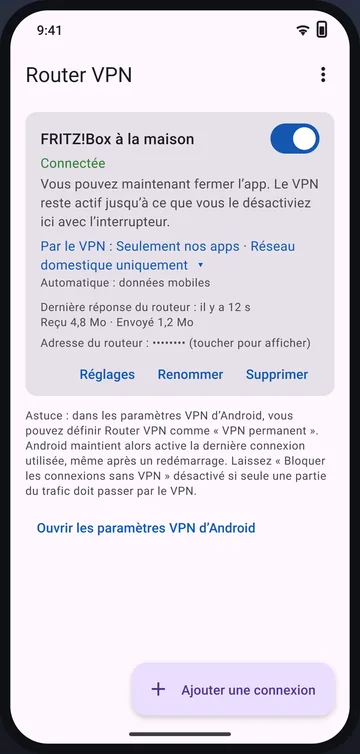
Au bout de quelques secondes, l’état indique « Connectée », avec la dernière réponse du routeur. Le VPN reste actif jusqu’à ce que vous le désactiviez ; Fritten&Fax et Softstringsphone Pro l’utilisent d’eux-mêmes.
Ce qui passe par le tunnel
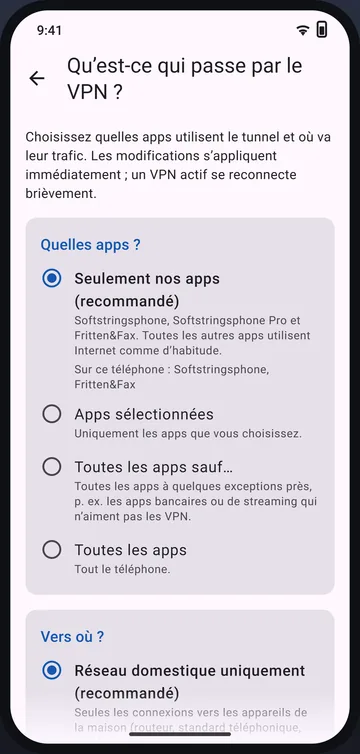
Par défaut, seules nos apps utilisent le tunnel, et uniquement pour les connexions vers la maison. Le reste de votre Internet passe directement et rapidement à côté du VPN, comme d’habitude.
Pour chaque connexion, sous « Qu’est-ce qui passe par le VPN ? », vous définissez quelles apps utilisent le tunnel et si seul le réseau domestique ou tout le trafic y passe.
Configuration
L’aide à la configuration de l’app vous guide à chaque étape – avec les noms des menus de la FRITZ!Box.
À la maison, ouvrir http://fritz.box, puis Internet → Autorisations d’accès → VPN (WireGuard) → « Ajouter une connexion » → « Connecter un périphérique individuel ». La box affiche ensuite un code QR et un bouton de téléchargement.
Toucher « Ajouter une connexion », puis scanner le code QR, choisir le fichier wg_config.conf ou coller son texte.
Interrupteur activé, « Continuer » puis « OK » dans Android. Testez de préférence Wi-Fi désactivé : au bout de quelques secondes, « Connectée » s’affiche.
Guide détaillé avec aide en cas de problèmeVers le site de Router VPN
Caractéristiques techniques
| Android | Android 8.0 ou plus récent |
|---|---|
| Routeur | FRITZ!Box avec WireGuard à partir de FRITZ!OS 7.50 ; autres routeurs WireGuard comme OpenWrt, GL.iNet, UniFi ou Synology |
| Connexion | Adresse IPv4 publique ou IPv6 ; en DS-Lite, cela fonctionne si le réseau mobile gère aussi IPv6 |
| Chiffrement | WireGuard avec la bibliothèque officielle ; données d’accès en AES-256-GCM dans le Keystore Android |
| Fonctionne avec | Fritten&Fax pour Android, Softstringsphone Pro et le compagnon de Fritten&Fax pour Windows |
| Langues de l’app | Allemand, anglais, français et espagnol |
| Prix | Gratuit, sans publicité et sans achats intégrés |
Questions sur Router VPN
Non. Sur votre propre Wi-Fi, les apps atteignent directement la FRITZ!Box. Avec « Automatique selon le réseau », le VPN se met en pause à la maison et se réactive tout seul en déplacement.
Seulement si vous le réglez ainsi. Par défaut, seules nos apps et seules les connexions vers le réseau domestique passent par le tunnel ; tout le reste passe directement.
Non. Router VPN est destiné au mobile Android. À partir de Pro, Fritten&Fax pour Windows intègre son propre VPN, avec lequel le PC se connecte au bureau en déplacement.
Oui. La MyFRITZ!App ou l’app officielle « WireGuard » établissent elles aussi un VPN vers la FRITZ!Box, et nos apps l’utilisent de la même façon. Un seul VPN peut toutefois être actif à la fois.
Google Play n’autorise l’interface VPN d’Android que pour les apps dont la fonction principale est un VPN. C’est pourquoi le tunnel se trouve dans Router VPN – gratuit et pour toutes nos apps Android.
Sur Google Play et dans le Galaxy Store – ou en APK à installer directement.