
Enviar faxes por la FRITZ!Box
Fritten&Fax para Android envía a través de la CAPI de la FRITZ!Box y recoge los faxes nuevos de su memoria de faxes, también con datos móviles o en el wifi de un hotel.
Router VPN · La aplicación auxiliar gratuita
Fuera de casa, el móvil no llega a su FRITZ!Box, y con ella tampoco a la memoria de faxes, a su número fijo ni al PC de la oficina. Router VPN crea un túnel WireGuard directo hasta su router. Así, Fritten&Fax y Softstringsphone Pro envían faxes y llaman con datos móviles como en casa.


O descárguela directamente como APK →
Para qué
Su FRITZ!Box no es accesible desde Internet, y es a propósito. Router VPN no abre puertos para ello: conecta el móvil con el router mediante un túnel cifrado. Para el router, el móvil está entonces en la red doméstica, y todo funciona como en su propio wifi.
Fritten&Fax para Android envía a través de la CAPI de la FRITZ!Box y recoge los faxes nuevos de su memoria de faxes, también con datos móviles o en el wifi de un hotel.
El móvil vinculado llega a Fritten&Fax en el PC de la oficina: enviar faxes a través del PC y ver su bandeja de entrada. El PC tiene que estar encendido.
Softstringsphone Pro se registra en la FRITZ!Box a través del túnel, para las llamadas salientes y para las entrantes, que suenan en el móvil cuando está fuera.
Si lo desea, también la interfaz de la FRITZ!Box, un NAS o la casa inteligente; usted decide qué apps usan el túnel.
Cómo funciona
El acceso lo crea su propia FRITZ!Box. Router VPN lo importa y, con la función VPN de Android, establece el túnel WireGuard directamente hasta el router. No interviene ningún servidor nuestro.
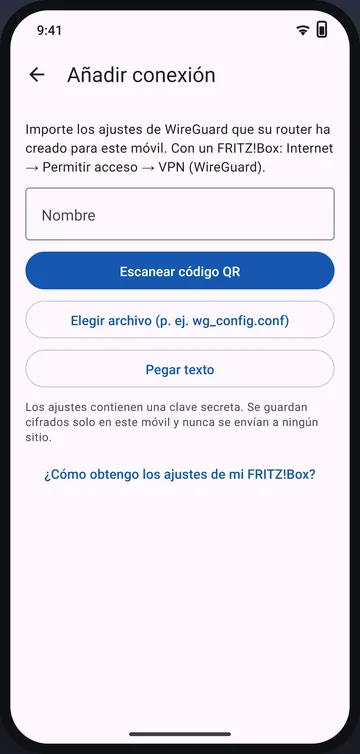
En la FRITZ!Box se crea un acceso para el móvil en Internet → Permitir acceso → VPN (WireGuard). En Router VPN, toque «Añadir conexión» e impórtelo mediante código QR, como archivo o como texto.
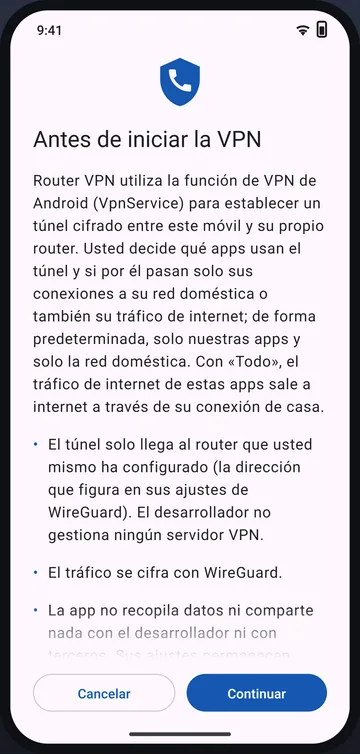
Antes del primer inicio, la app muestra en la pantalla «Antes de iniciar la VPN» qué hace la VPN. Solo después Android le pide permiso en su propio diálogo.
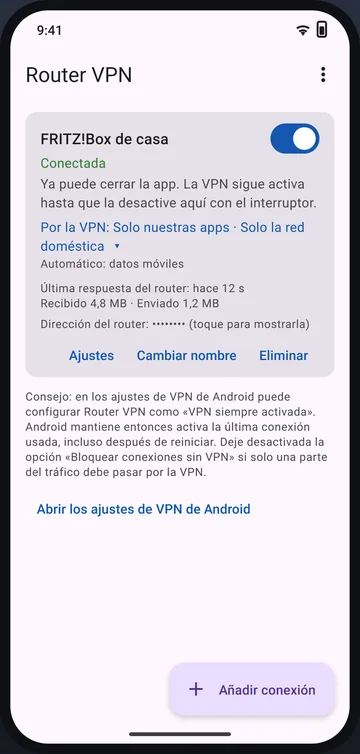
A los pocos segundos aparece «Conectada», con la última respuesta del router. La VPN sigue activa hasta que la desactive; Fritten&Fax y Softstringsphone Pro la usan automáticamente.
Qué pasa por el túnel
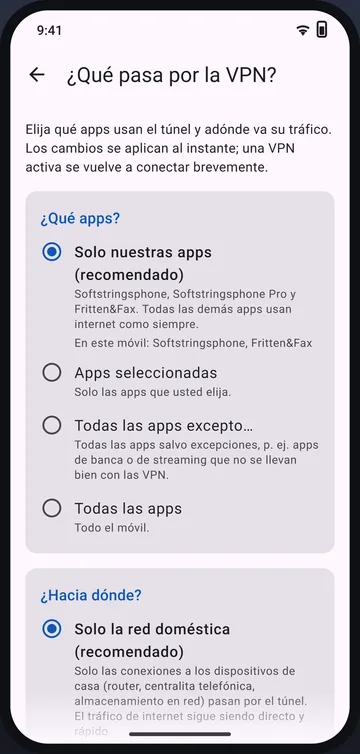
De fábrica, solo nuestras apps usan el túnel, y solo para conexiones con su casa. El resto de su Internet va directo y rápido, sin pasar por la VPN, como siempre.
En cada conexión, en «¿Qué pasa por la VPN?», usted define qué apps usan el túnel y si pasa solo la red doméstica o todo.
Configuración
La ayuda de configuración de la app le guía paso a paso, con los nombres de los menús de la FRITZ!Box.
En casa, abra http://fritz.box y luego Internet → Permitir acceso → VPN (WireGuard) → «Añadir una conexión» → «Conectar un solo dispositivo». La FRITZ!Box muestra después un código QR y un botón de descarga.
Toque «Añadir conexión» y escanee el código QR, elija el archivo wg_config.conf o pegue su texto.
Active el interruptor, toque «Continuar» y, en Android, «Aceptar». Lo mejor es probar con el wifi desactivado: a los pocos segundos aparece «Conectada».
Guía detallada con ayuda para problemasIr al sitio web de Router VPN
Datos técnicos
| Android | Android 8.0 o posterior |
|---|---|
| Router | FRITZ!Box con WireGuard desde FRITZ!OS 7.50; otros routers WireGuard como OpenWrt, GL.iNet, UniFi o Synology |
| Conexión | Dirección IPv4 pública o IPv6; con DS-Lite funciona si la red móvil también admite IPv6 |
| Cifrado | WireGuard con la biblioteca oficial; datos de acceso con AES-256-GCM en el Keystore de Android |
| Funciona con | Fritten&Fax para Android, Softstringsphone Pro y el acompañante de Fritten&Fax para Windows |
| Idiomas de la app | Alemán, inglés, francés y español |
| Precio | Gratis, sin publicidad y sin compras en la app |
Preguntas sobre Router VPN
No. En su propio wifi, las apps llegan directamente a la FRITZ!Box. Con «Automático según la red», la VPN se pausa sola en casa y se vuelve a activar cuando sale.
Solo si lo configura así. De fábrica, solo nuestras apps y solo las conexiones a la red doméstica pasan por el túnel; todo lo demás va directo.
No. Router VPN es para el móvil Android. Desde Pro, Fritten&Fax para Windows incluye su propia VPN, con la que el PC se conecta con la oficina cuando está fuera.
Sí. La MyFRITZ!App o la app oficial «WireGuard» también crean una VPN hasta la FRITZ!Box, y nuestras apps la usan igual. Eso sí, solo puede haber una VPN activa a la vez.
Google Play solo permite la interfaz VPN de Android en apps cuya función principal es una VPN. Por eso el túnel está en Router VPN, gratis y para todas nuestras apps Android.
En Google Play y en Galaxy Store, o como APK para instalar directamente.