
Vigilancia de carpeta
Deje un archivo con el número de fax en el nombre, por ejemplo 0471123456_Factura.pdf: Fritten&Fax lo envía y archiva el resultado (Pro).
Fritten&Fax para Mac
Envíe faxes desde cualquier programa, recíbalos en PDF, búsquelos y reenvíelos, a través de su FRITZ!Box (CAPI) o de un número SIP. Las mismas ediciones, los mismos precios y la misma clave de licencia que en Windows, sin nube y sin suscripción.
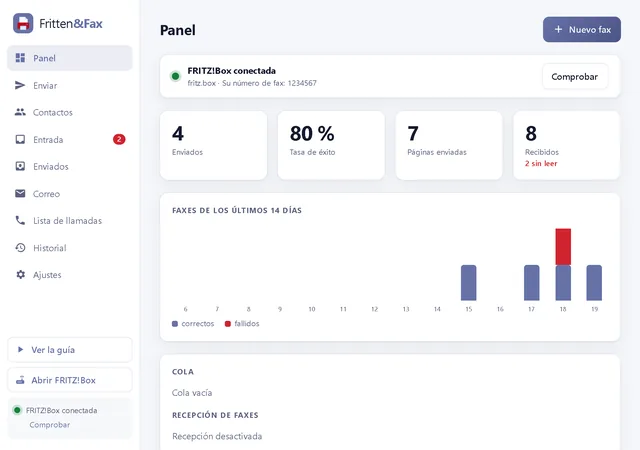
Enviar
Desde Pages, desde Vista Previa o como PDF de la bandeja de entrada: Fritten&Fax convierte cualquier documento en un fax limpio, con portada, reintento e informe de envío.
Arrastre los archivos a la ventana o péguelos con ⌘V, elija el destinatario y envíe. Fritten&Fax convierte PDF, imágenes y documentos de Office en páginas de fax y los envía uno tras otro desde la cola.
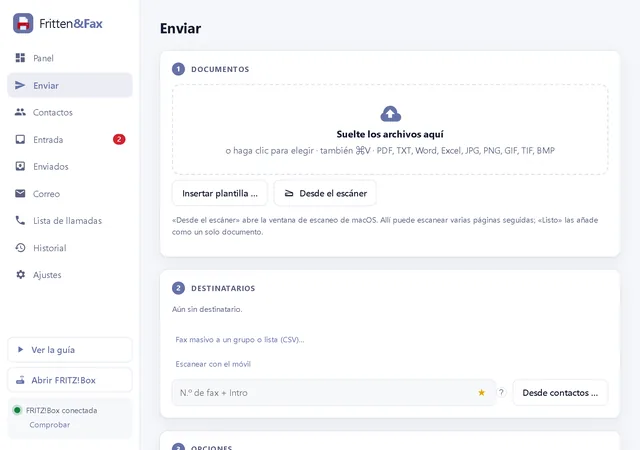
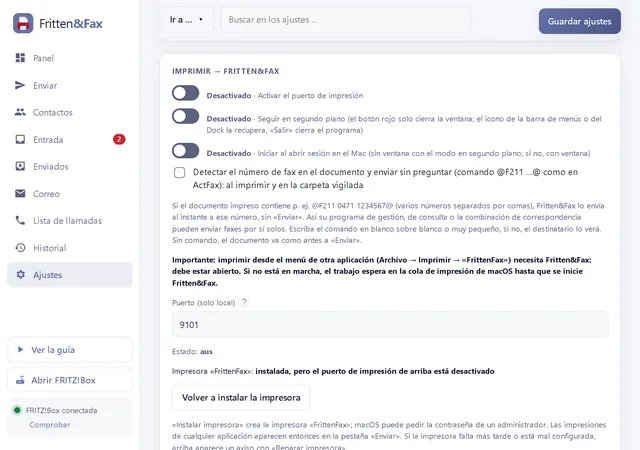
Fritten&Fax instala una impresora en macOS. Lo que imprima en ella con «Archivo › Imprimir» aparece como fax listo para enviar, desde cualquier programa que pueda imprimir.
Recibir
Con Pro, Fritten&Fax recibe los faxes por sí mismo, por CAPI o SIP. Cada fax queda como PDF en su Mac y se puede buscar. En Free verá los faxes que su FRITZ!Box ha recibido por sí misma.
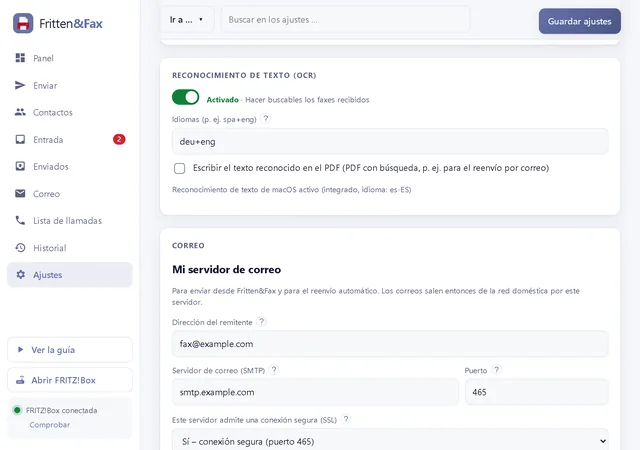
Fritten&Fax se registra como aparato de fax en su FRITZ!Box o en su proveedor SIP y atiende los faxes dirigidos al número elegido. El reconocimiento de texto integrado en macOS permite buscar en cada fax recibido, sin programas adicionales.
Deje un archivo con el número de fax en el nombre, por ejemplo 0471123456_Factura.pdf: Fritten&Fax lo envía y archiva el resultado (Pro).
El botón rojo solo cierra la ventana; la recepción continúa. Un pequeño fax en la barra de menús o el icono del Dock recupera la ventana; si lo desea, Fritten&Fax se inicia al iniciar sesión en el Mac (Pro).
Envíe faxes y documentos por correo electrónico, a través de su propio servidor de correo o como borrador en Apple Mail, con el adjunto y su firma.
Business
En el Mac no hay servidor de terminales. En su lugar, un Mac recibe los faxes de todos y los reparte en buzones; los demás Mac acceden a ellos mediante una carpeta compartida. Cada puesto puede enviar por sí mismo.
«Configurar este Mac como central de fax» crea el servicio de recepción. Funciona como servicio de macOS, se inicia al arrancar el equipo, aunque nadie haya iniciado sesión, y se reinicia solo tras un error.
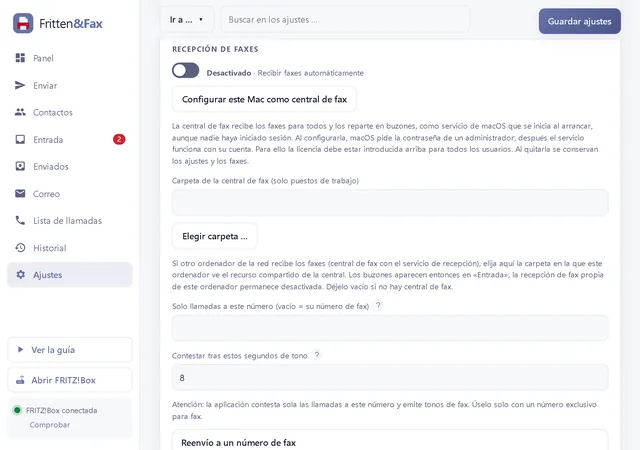
El servicio reparte según el número llamado en carpetas, por ejemplo Compras y Contabilidad. Cada fax tiene un estado: nuevo, asumido por …, resuelto.
En cada uno de los demás Mac, conecte la carpeta compartida de la central de fax y elija en Fritten&Fax la «carpeta de la central de fax»: los buzones aparecen en «Entrada».
Introduzca la clave una vez para todos los usuarios del Mac. Fritten&Fax cuenta los usuarios de los últimos 30 días; si se supera la licencia, aparece un aviso, nunca un bloqueo.
Datos técnicos
| Sistema operativo | macOS 11 o posterior; una imagen de disco (.dmg) para los Mac con chip de Apple y otra para los Mac con procesador Intel |
|---|---|
| Vías de envío | FRITZ!Box mediante CAPI over TCP (puerto 5031, se activa con #96*3*) o SIP, con la FRITZ!Box como teléfono IP o directamente con el proveedor |
| Protocolo de fax | T.30 por software, V.17, V.29 y V.27ter a 14 400, 9 600 y 4 800 bit/s, corrección de errores ECM |
| Resolución | Fina 204 × 196 ppp (predeterminada) o normal 204 × 98 ppp, A4, blanco y negro |
| Formatos de archivo | PDF, TXT, JPG, PNG, GIF, TIF, BMP; Word y Excel con LibreOffice; desde cualquier programa mediante la impresora |
| Reconocimiento de texto | Reconocimiento de texto integrado en macOS |
| Correo | Su propio servidor de correo (SMTP con STARTTLS o SSL) o borrador en Apple Mail |
| Idiomas | Interfaz, portada e informe de envío en alemán, inglés, francés y español |
| Licencia | La misma clave que en Windows: firma digital, comprobada sin conexión, sin activación y sin vínculo con el hardware |
| Actualizaciones | Aviso como máximo una vez al día; «Actualizar ahora» descarga la nueva imagen de disco, la comprueba por SHA-256 y sustituye el programa, solo cuando usted lo pide |
No incluido en el Mac: VPN a la FRITZ!Box, macros, servicio de impresión y modo de servidor de terminales. El escaneo desde un escáner (mediante macOS) y el manual ilustrado dentro del programa sí están incluidos.
Instalación
Descargue la imagen de disco (.dmg) de la edición deseada para su Mac, ábrala y arrastre «Fritten&Fax» a la carpeta «Aplicaciones».
Un asistente pregunta por CAPI o SIP, su número de fax y el identificador del remitente, y comprueba la conexión.
Un fax de prueba a su propio número confirma que todo funciona. Si lo desea, instale la impresora «FrittenFax».
Preguntas sobre el Mac
Sí. La clave es la misma; Pro vale para un usuario en sus ordenadores y móviles, Business para el número de usuarios con licencia.
Menú Apple › «Acerca de este Mac»: si pone «Chip», elija la imagen para chip de Apple; si pone «Procesador» con Intel, la de Intel.
La primera vez, macOS pregunta si Fritten&Fax puede acceder a la red local, a carpetas o a la memoria de fax de la FRITZ!Box. Sin «Permitir», el programa no llega a la FRITZ!Box ni a los archivos.
No. Para varios puestos, Business configura un Mac como central de fax; los demás Mac leen los buzones mediante una carpeta compartida.
Cuando usted lo pide: Fritten&Fax avisa de una nueva versión y «Actualizar ahora» descarga la imagen de disco, la comprueba y sustituye el programa. Si está en una carpeta que usted no puede modificar, descargue la imagen de disco y arrastre usted mismo el programa a la carpeta «Aplicaciones». Los datos y los ajustes se conservan.
Free es gratis para siempre. Pruebe Pro y Business durante 30 días con una clave de prueba.