
Faxen über die FRITZ!Box
Fritten&Fax für Android sendet über die CAPI der Box und holt neue Faxe aus ihrem Faxspeicher – auch im Mobilfunk oder im Hotel-WLAN.
Router VPN · Die kostenlose Hilfs-App
Unterwegs ist Ihre FRITZ!Box für das Handy nicht erreichbar – und damit auch nicht Faxspeicher, Festnetznummer und der PC im Büro. Router VPN baut einen WireGuard-Tunnel direkt zu Ihrer Box auf. Dann faxen und telefonieren Fritten&Fax und Softstringsphone Pro auch im Mobilfunk wie zu Hause.


Oder direkt als APK herunterladen →
Wozu
Ihre FRITZ!Box ist aus dem Internet absichtlich nicht erreichbar. Router VPN öffnet dafür keine Ports, sondern verbindet das Handy über einen verschlüsselten Tunnel mit der Box. Für die Box ist das Handy dann im Heimnetz – und alles funktioniert wie im eigenen WLAN.
Fritten&Fax für Android sendet über die CAPI der Box und holt neue Faxe aus ihrem Faxspeicher – auch im Mobilfunk oder im Hotel-WLAN.
Das gekoppelte Handy erreicht Fritten&Fax am PC im Büro: über den PC faxen und dessen Faxeingang sehen. Der PC muss dafür laufen.
Softstringsphone Pro meldet sich durch den Tunnel an der Box an – für abgehende Anrufe und für eingehende, die unterwegs auf dem Handy klingeln.
Auf Wunsch auch die Oberfläche der FRITZ!Box, ein Netzwerkspeicher oder das Smart Home – welche Apps den Tunnel nutzen, bestimmen Sie.
So funktioniert es
Den Zugang erzeugt Ihre FRITZ!Box selbst. Router VPN liest ihn ein und baut über die VPN-Funktion von Android den WireGuard-Tunnel direkt zur Box auf. Ein Server von uns kommt darin nicht vor.
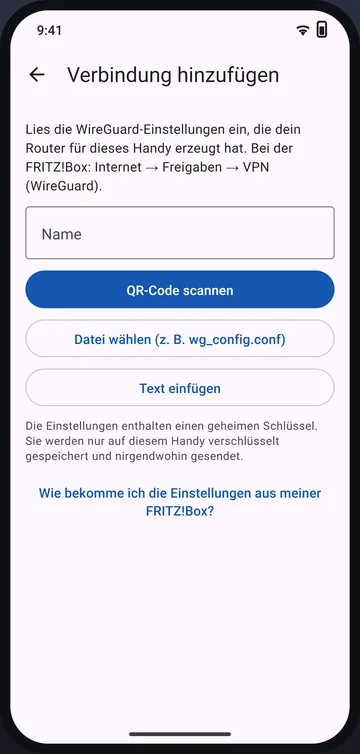
In der Box legen Sie unter Internet → Freigaben → VPN (WireGuard) einen Zugang für das Handy an. In Router VPN tippen Sie auf „Verbindung hinzufügen“ und lesen ihn per QR-Code, als Datei oder als Text ein.
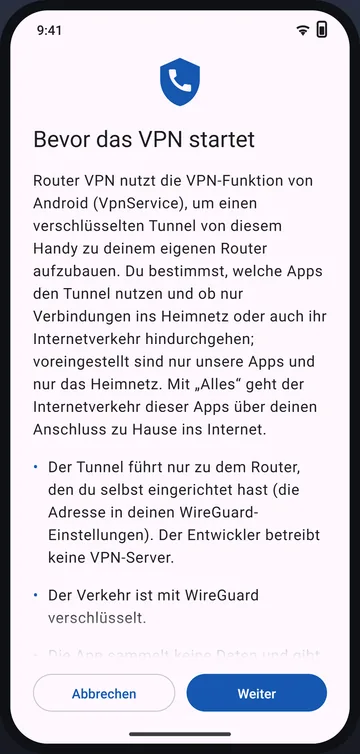
Vor dem ersten Start zeigt die App auf der Seite „Bevor das VPN startet“, was das VPN tut. Erst danach fragt Android in seinem eigenen Dialog um Ihre Erlaubnis.
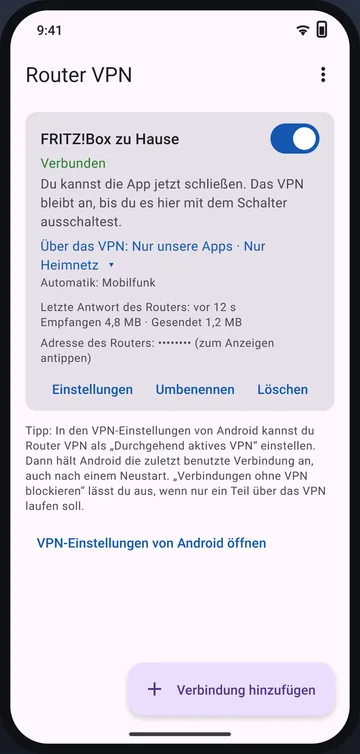
Nach ein paar Sekunden steht „Verbunden“ da, mit der letzten Antwort des Routers. Das VPN bleibt an, bis Sie es ausschalten; Fritten&Fax und Softstringsphone Pro nutzen es von selbst.
Was durch den Tunnel geht
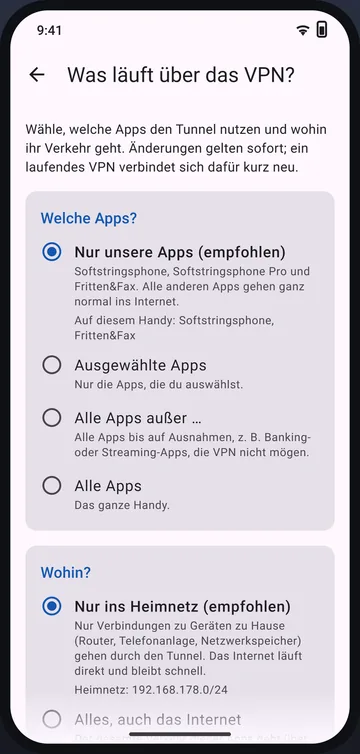
Ab Werk nutzen nur unsere Apps den Tunnel, und nur für Verbindungen nach Hause. Ihr übriges Internet läuft wie gewohnt direkt und schnell am VPN vorbei.
An jeder Verbindung legen Sie unter „Was läuft über das VPN?“ fest, welche Apps den Tunnel nutzen und ob nur das Heimnetz oder alles hindurchgeht.
Einrichten
Die Einrichtungshilfe in der App führt Sie durch alle Schritte – mit den Menünamen der FRITZ!Box.
Zu Hause http://fritz.box öffnen, dann Internet → Freigaben → VPN (WireGuard) → „(WireGuard-)Verbindung hinzufügen“ → „Einzelgerät verbinden“. Die Box zeigt danach einen QR-Code und den Knopf „Herunterladen“.
„Verbindung hinzufügen“ antippen und den QR-Code scannen, die Datei wg_config.conf wählen oder ihren Text einfügen.
Schalter an, „Weiter“ und bei Android „OK“. Am besten mit ausgeschaltetem WLAN testen: Nach ein paar Sekunden steht „Verbunden“ da.
Ausführliche Anleitung mit Hilfe bei ProblemenZur Webseite von Router VPN
Technische Daten
| Android | Android 8.0 oder neuer |
|---|---|
| Router | FRITZ!Box mit WireGuard ab FRITZ!OS 7.50; andere WireGuard-Router wie OpenWrt, GL.iNet, UniFi oder Synology |
| Anschluss | Öffentliche IPv4-Adresse oder IPv6; bei DS-Lite klappt es, wenn auch das Mobilnetz IPv6 kann |
| Verschlüsselung | WireGuard mit der offiziellen Bibliothek; Zugangsdaten mit AES-256-GCM im Android-Keystore |
| Arbeitet mit | Fritten&Fax für Android, Softstringsphone Pro und dem Begleiter von Fritten&Fax für Windows |
| Sprachen der App | Deutsch, Englisch, Französisch und Spanisch |
| Preis | Kostenlos, ohne Werbung und ohne Käufe in der App |
Fragen zu Router VPN
Nein. Im eigenen WLAN erreichen die Apps die FRITZ!Box direkt. Mit der „Automatik je Netz“ ruht das VPN zu Hause von selbst und schaltet sich unterwegs wieder ein.
Nur, wenn Sie es so einstellen. Ab Werk gehen nur unsere Apps und nur Verbindungen ins Heimnetz durch den Tunnel; alles andere läuft direkt.
Nein. Router VPN ist für das Android-Handy. Fritten&Fax für Windows hat ab Pro ein eigenes VPN eingebaut, mit dem sich der PC unterwegs mit dem Büro verbindet.
Ja. Die MyFRITZ!App oder die offizielle App „WireGuard“ bauen ebenfalls ein VPN zur FRITZ!Box auf, und unsere Apps nutzen es genauso. Es kann aber immer nur ein VPN gleichzeitig an sein.
Google Play erlaubt die VPN-Schnittstelle von Android nur Apps, deren Hauptaufgabe ein VPN ist. Deshalb steckt der Tunnel in Router VPN – kostenlos und für alle unsere Android-Apps.
Bei Google Play und im Galaxy Store – oder als APK zum direkten Installieren.